CLIP STUDIO PAINT(クリスタ)には、漫画の吹き出しを作るための専用のツールがあります。図形ツールで丸を描いてセリフを重ねる方法でも作れますが、専用のツールを使うと、セリフの位置に合わせて吹き出しができ、しっぽの追加や、吹き出しどうしをつなげるのも簡単です。
この記事では、クリスタで吹き出しを作る手順を、はじめての人向けに順番に紹介します。
- 対象:CLIP STUDIO PAINT PRO/EX
- メニューやツールの名前は 2026 年 10 月時点のものです。バージョンによって名前や場所が変わることがあります
手順1:セリフを入力する
- [テキスト]ツールを選ぶ
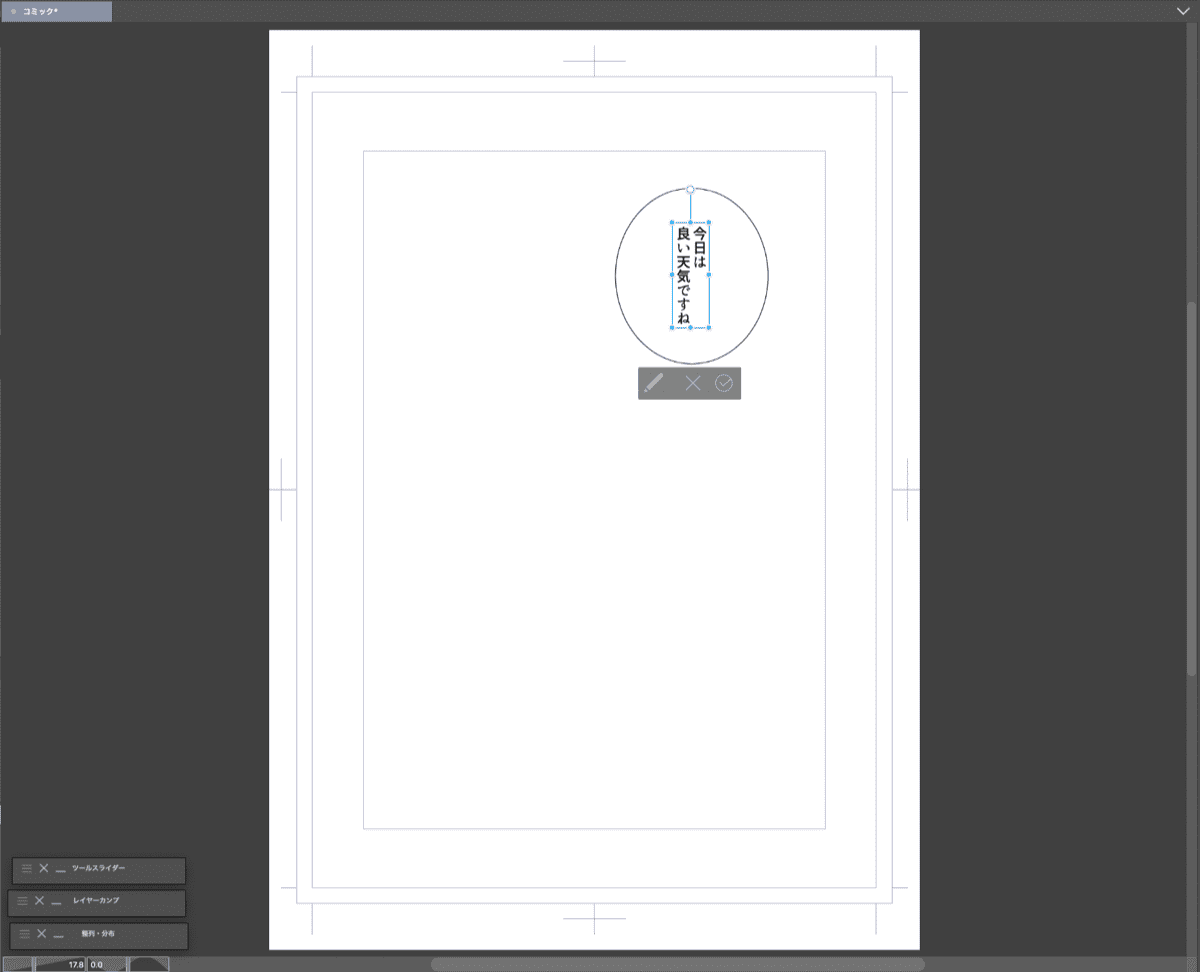
- セリフを入れたい位置でキャンバスをクリック(タップ)して、セリフを入力する
先にセリフを入れておくと、次の手順で、吹き出しがセリフの位置に合わせて作られます。
手順2:セリフに吹き出しを付ける
- [フキダシ]ツールのグループから、**[楕円フキダシ]**などを選ぶ
- [ツールプロパティ]パレットで、線の太さ([ブラシサイズ])などを設定する
- セリフに重なるようにドラッグして吹き出しを描く
セリフに重ねて描くと、吹き出しはセリフの位置に合わせて作られ、セリフのテキストレイヤーは「フキダシレイヤー」に変わります。
[フキダシ]ツールの種類
[フキダシ]ツールのグループには、次のサブツールがあります。
| サブツール | 使いどころ |
|---|---|
| 楕円フキダシ | ふつうの会話。いちばんよく使う形 |
| 角丸フキダシ・粗い角丸フキダシ | 角の丸い四角の吹き出し |
| 曲線フキダシ | 形を自分で決めたいとき |
| フキダシペン | ペンで描くように、手書きの形の吹き出しを作る |
| フキダシしっぽ | 吹き出しにしっぽを付ける |
| フキダシ丸しっぽ | 小さな丸が連なるしっぽを付ける(心の声などに) |
手順3:しっぽを付ける
- **[フキダシしっぽ]**を選ぶ
- [ツールプロパティ]パレットの**[曲げ方]**で、しっぽの形([直線][折れ線][スプライン])を選ぶ
- 吹き出しの内側から外側へ、話している人の口の方向にドラッグする
心の中の声には、**[フキダシ丸しっぽ]**で、小さな丸が連なるしっぽを付けるのが定番です。
手書き(フリーハンド)で吹き出しを作る:[フキダシペン]
**[フキダシペン]**を使うと、ペンで線を描くように、フリーハンドで吹き出しを作成することもできます。
線の太さ・色を変える
- 線の太さ:[ツールプロパティ]パレットの[ブラシサイズ]
- 線の色・中の色:[ツールプロパティ]パレットの[線の色]と[下地の色]
- 色を変えても反映されないときは、[レイヤープロパティ]パレットの[表現色]を[カラー]にします(モノクロの原稿では、黒と白しか表示されないため)
吹き出しどうしをつなげる
同じフキダシレイヤーの中で、吹き出しを重ねるように置くと、1つにつながります。1人のセリフを2つの吹き出しに分けて、つなげて見せたいときに使います。
よくあるつまずき
| こんなとき | 原因と対処 |
|---|---|
| 吹き出しがセリフの位置に合わない | セリフに重ならない位置で描くと、セリフとは別の吹き出しになります。セリフに重ねて描き直します |
| 吹き出しの色が変わらない | モノクロの原稿で、[表現色]が[モノクロ]になっています。[カラー]にします |
| 2つの吹き出しがつながらない | 別々のフキダシレイヤーにあると、つながりません。同じフキダシレイヤーの中で重ねます |
| 吹き出しを消したい | 1つだけ消すなら[操作]ツールの[オブジェクト]で選んで[Delete]キー。セリフと吹き出しをまとめて消すなら、[レイヤー]パレットでそのフキダシレイヤーを削除します |
まとめ
- [テキスト]ツールでセリフを入れる
- [フキダシ]ツール([楕円フキダシ]など)で、セリフに重ねて吹き出しを描く
- [フキダシしっぽ]で、吹き出しの内側から話している人の方へドラッグしてしっぽを付ける
- 手書きの形にしたいときは[フキダシペン]
- 同じフキダシレイヤーで重ねると、吹き出しがつながる
吹き出しは、形や置き方で声の大きさや気持ちまで伝えられる部分です。操作に慣れたら、どんな場面でどの形を使うかも意識してみてください(吹き出しの形と意味は「漫画の吹き出しの種類と意味」にまとめています)。
吹き出しのほかにも、コマ割り・効果線・トーンなど、クリスタで漫画を描く基本を順番に動画で学べる、はじめての人向けの講座があります。