CLIP STUDIO PAINT(クリスタ)で漫画を描き始めると、最初に迷うのがコマ割りです。定規で線を引いてもコマにはなりますが、クリスタにはコマ割り専用の機能があり、これを使うと、コマの中に描いた絵が枠からはみ出さず、あとから枠を動かすのも簡単です。
この記事では、クリスタでコマ割りをする手順を、はじめての人向けに順番に紹介します。
- 対象:CLIP STUDIO PAINT PRO/EX(パソコン・iPad など)
- メニューやツールの名前は 2026 年 10 月時点のものです。バージョンによって名前や場所が変わることがあります
準備:漫画用のキャンバスを作る
コマ割りの前に、漫画用のキャンバスを用意します。
- **[ファイル]メニュー →[新規]**を選ぶ
- **[作品の用途]で[コミック]**を選ぶ
- 仕上がりのサイズ・解像度などを設定して[OK]
[コミック]で作ると、キャンバスに「基本枠」(コマを置く範囲の目安になる枠)が入ります。コマ割りはこの基本枠をもとに作ります。印刷する原稿の設定(裁ち落とし・解像度)は、印刷所の指定に合わせてください。
iPad やスマホで「シンプルモード」を使っている場合、コマ割りの機能は使えません。「スタジオモード」に切り替えてから進めてください。
手順1:コマ枠フォルダーを作る
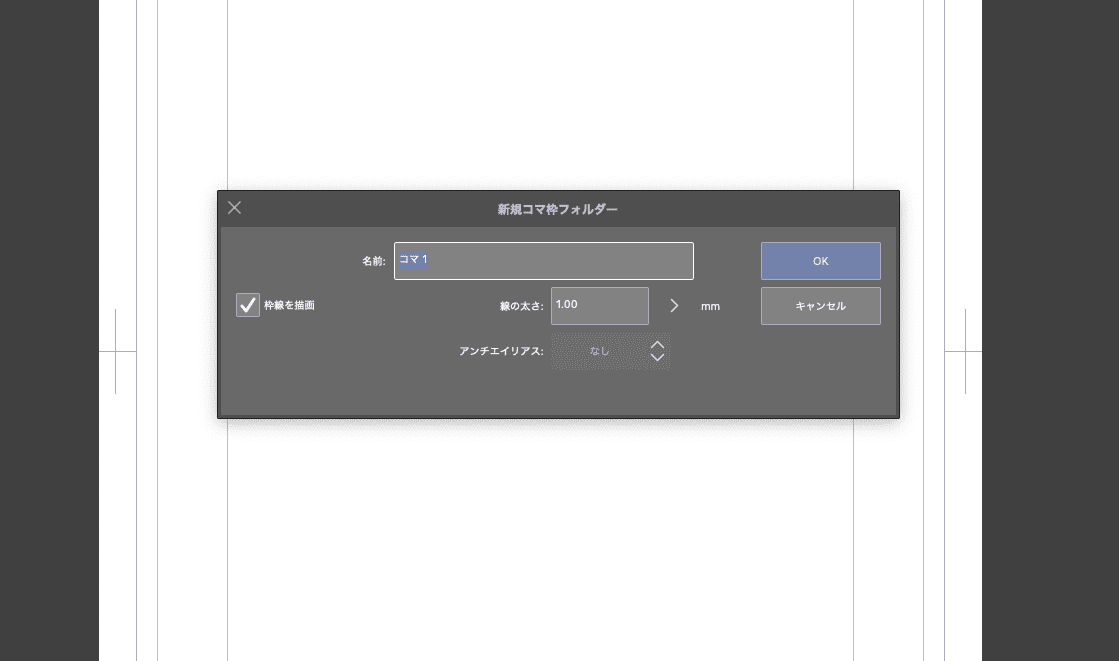
- **[レイヤー]メニュー →[新規レイヤー]→[コマ枠フォルダー]**を選ぶ
- ダイアログで**[線の太さ](コマの枠線の太さ)と[アンチエイリアス]**を設定して[OK]
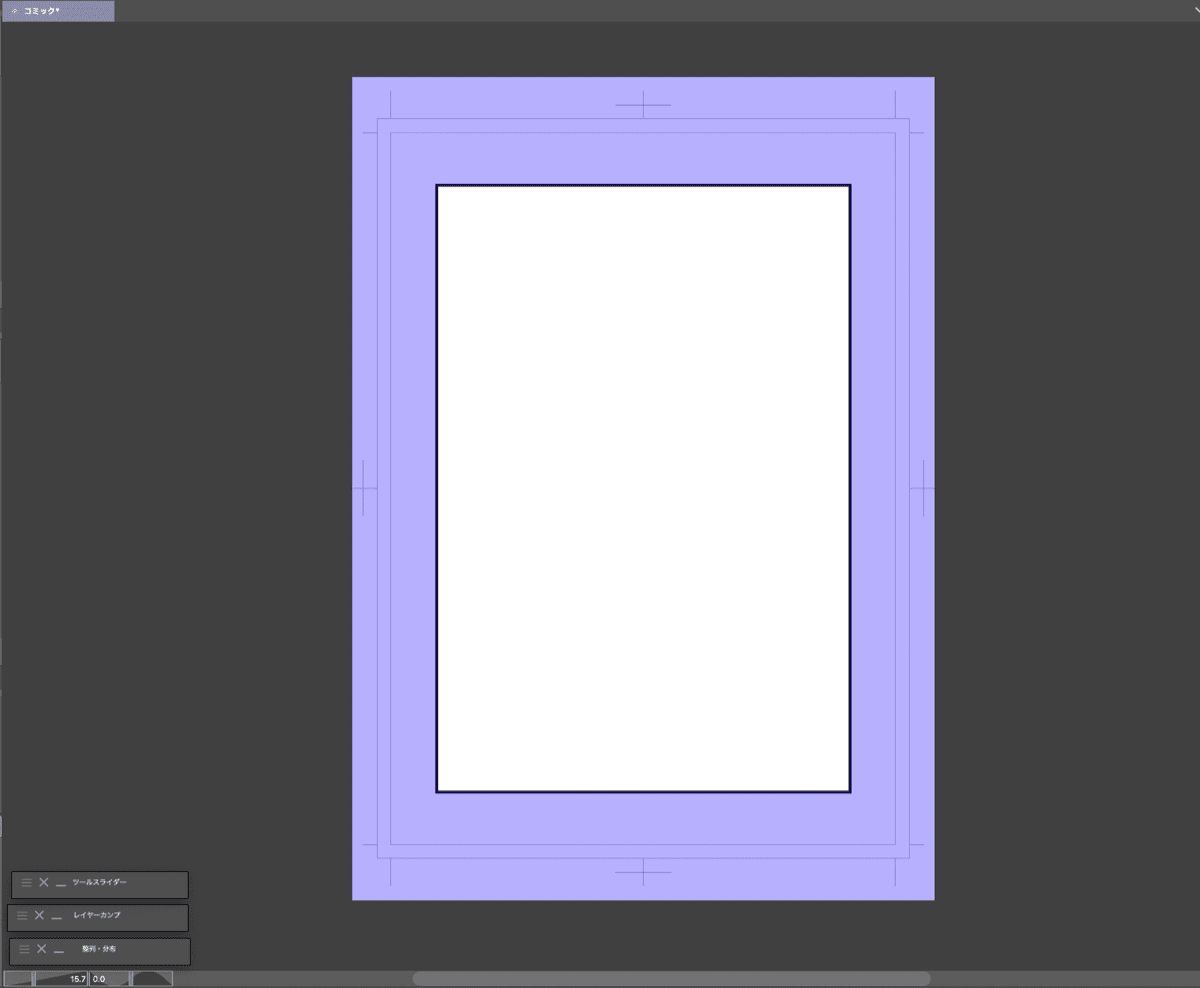
基本枠に沿って、1つの大きなコマ(枠線)ができます。[レイヤー]パレットには「コマ枠フォルダー」が作られます。
コマ割りの型を一から作らずに済ませたいときは、**[素材]パレット →[漫画素材]→[コマ割りテンプレート]**から、好きな型をキャンバスにドラッグ&ドロップする方法もあります。
手順2:[枠線分割]ツールでコマを分ける
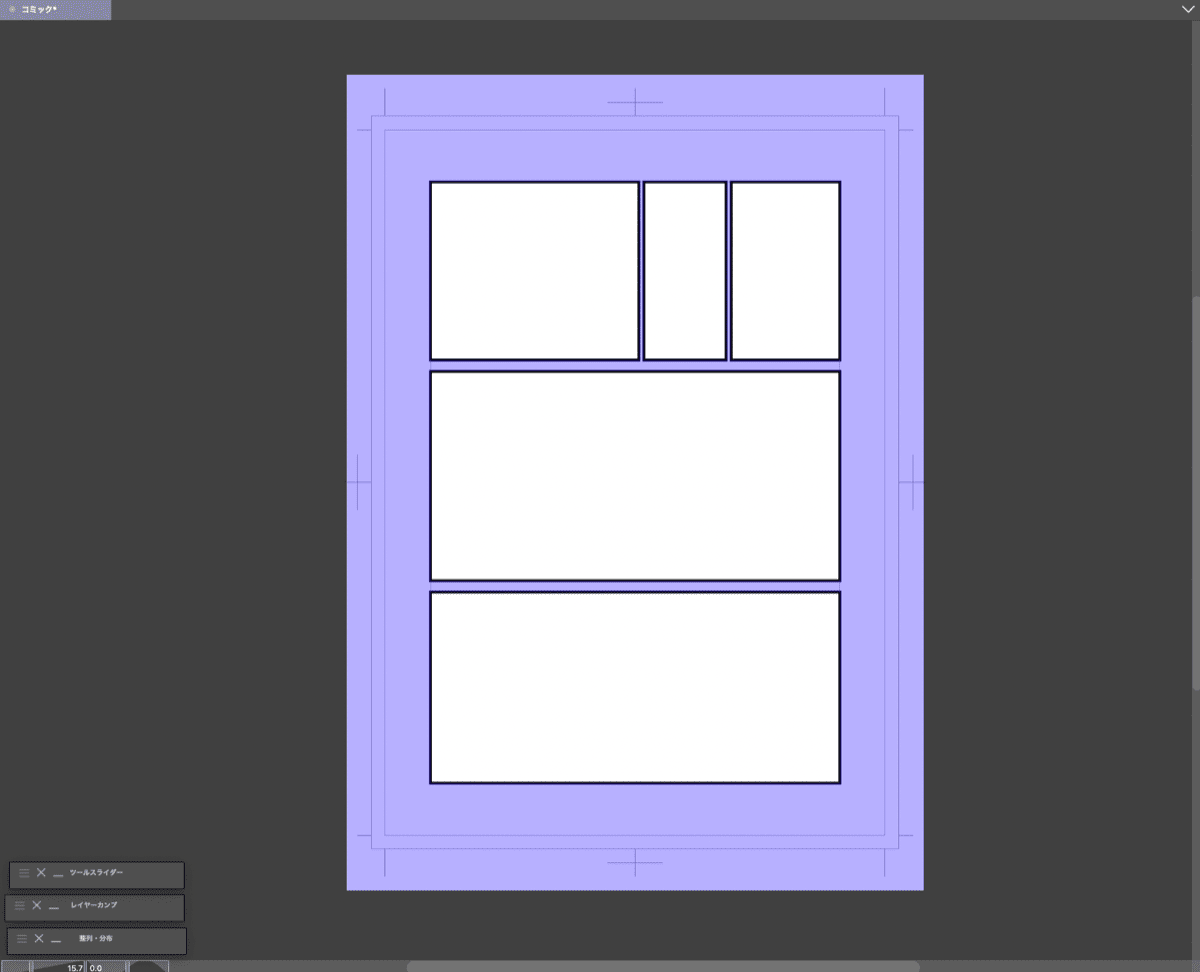
- **[図形]ツール →[コマ枠]→[枠線分割]**を選ぶ(バージョンによっては[コミック]ツールの中にあります)
- [サブツール詳細]パレットで**[左右の間隔][上下の間隔]**を設定する(コマとコマのすき間の幅)
- 分けたい位置で、コマの上をドラッグする(プレビューが出て、ドラッグを終えると分かれる)
まっすぐ分けたいとき
[Shift]キーを押しながらドラッグすると、水平・垂直・斜め45°の角度で分けられます。角度の刻みは[サブツール詳細]パレットの「角度刻み」で変えられます。
同じ大きさに分けたいとき
**[操作]ツール →[オブジェクト]でコマ枠を選び、[レイヤー]メニュー →[定規・コマ枠]→[コマ枠を等間隔に分割]**を選ぶと、縦・横の分割数を指定して等分できます。
分け方のコツ
- 先に上下の段を分け、次に段の中を左右に分けると、読む順番(右上から左下)が崩れにくくなります
- 上下の間隔を、左右の間隔より広めにすると、段のまとまりが見えて読みやすくなります
- すき間をつくらず1本の線で分けたいときは、[左右の間隔][上下の間隔]を両方「0」にします
手順3:コマの中に絵を描く
コマ枠フォルダーの中に作ったレイヤーに描くと、枠の外側は自動で隠れます(コマ枠フォルダーにはマスクが付いているため)。はみ出しを気にせず、勢いよく描けるのがコマ枠フォルダーを使う一番の利点です。
[枠線分割]で分けたコマは、すべて同じフォルダーの中にあります。コマごとに別のフォルダーで管理したいときは、同じ[コマ枠]グループの**[コマフォルダー分割]**で分けます(中のレイヤーごとフォルダーが分かれます)。
手順4:コマからはみ出す絵を描く
キャラクターがコマの枠から飛び出すような絵は、漫画でよく使われる演出です。
- コマ枠フォルダーより上(フォルダーの外)に新しいレイヤーを作って描くと、枠に隠されずに描けます
- 枠線が絵に透けて見えるときは、線画の下に、線画の内側を白く塗ったレイヤーを作ります
- 一部だけを枠で隠したいときは、隠したい部分を選択して **[レイヤー]メニュー →[レイヤーマスク]→[選択範囲をマスク]**を使います
よくあるつまずき
| こんなとき | 原因と対処 |
|---|---|
| iPad・スマホでコマ割りのメニューが見つからない | 「シンプルモード」ではコマ割りの機能が使えません。「スタジオモード」に切り替えます |
| コマの外に絵がはみ出せない | コマ枠フォルダーのマスクで隠れています。はみ出す絵は、コマ枠フォルダーより上のレイヤーに描きます |
| 分けた線が斜めになってしまう | [Shift]キーを押しながらドラッグすると、水平・垂直にそろいます |
| 2つのコマを1つに戻したい | [操作]ツールの[オブジェクト]で、[Shift]キーを押しながら2つのコマを選び、[レイヤー]メニュー →[定規・コマ枠]→[コマ枠を結合] |
| 枠線の太さを後から変えたい | [操作]ツールの[オブジェクト]でコマ枠を選び、[ツールプロパティ]パレットの[ブラシサイズ]を変えます |
まとめ
- [コミック]でキャンバスを作る
- [コマ枠フォルダー]で1つの大きなコマを作る
- [枠線分割]、[コマフォルダー分割]でコマを分ける(まっすぐ分けるなら[Shift]を押しながら)
- コマ枠フォルダーの中に描けば、はみ出しは自動で隠れる
- はみ出したい絵は、コマ枠フォルダーより上のレイヤーに描く
操作に慣れたら、次は「どう割れば読みやすいか」を考える番です。読む順番やコマの大きさの決め方など、コマ割りの考え方(「漫画のコマ割りのコツ」)も押さえておくと、ネームづくりがぐっと楽になります。
コマ割りのほかにも、レイヤー・吹き出しと効果線・トーンなど、クリスタで漫画を描く基本を順番に動画で学べる、はじめての人向けの講座があります。